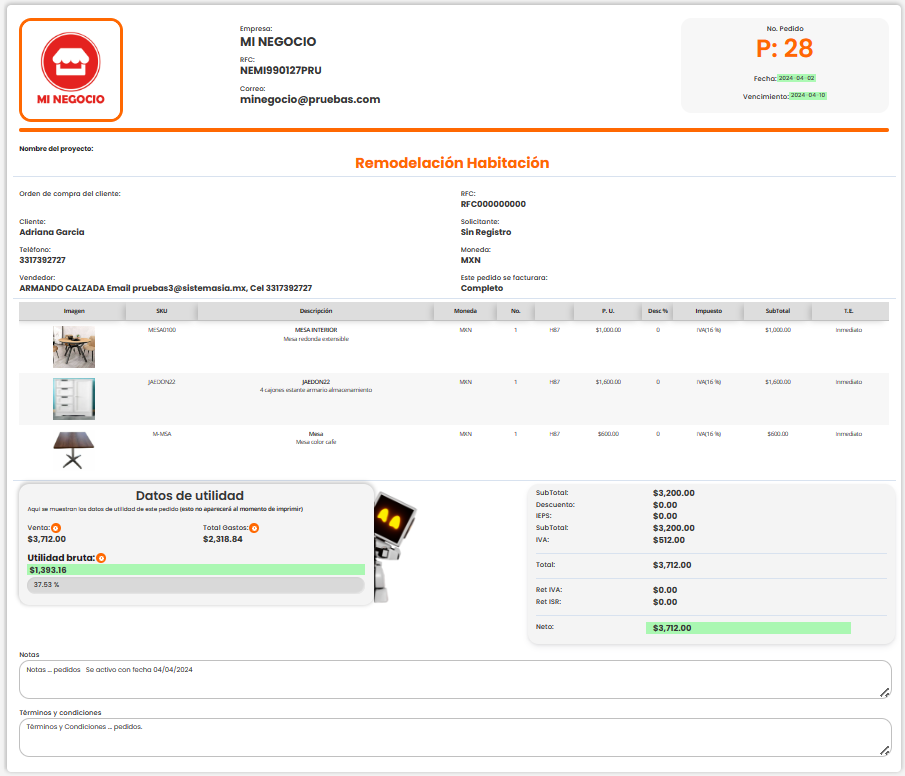
Pedido - Vista previa
Podrás revisar todos los detalles del pedido seleccionado. Aquí podrás ver como lucirá el pedido final antes de completarlo.
1
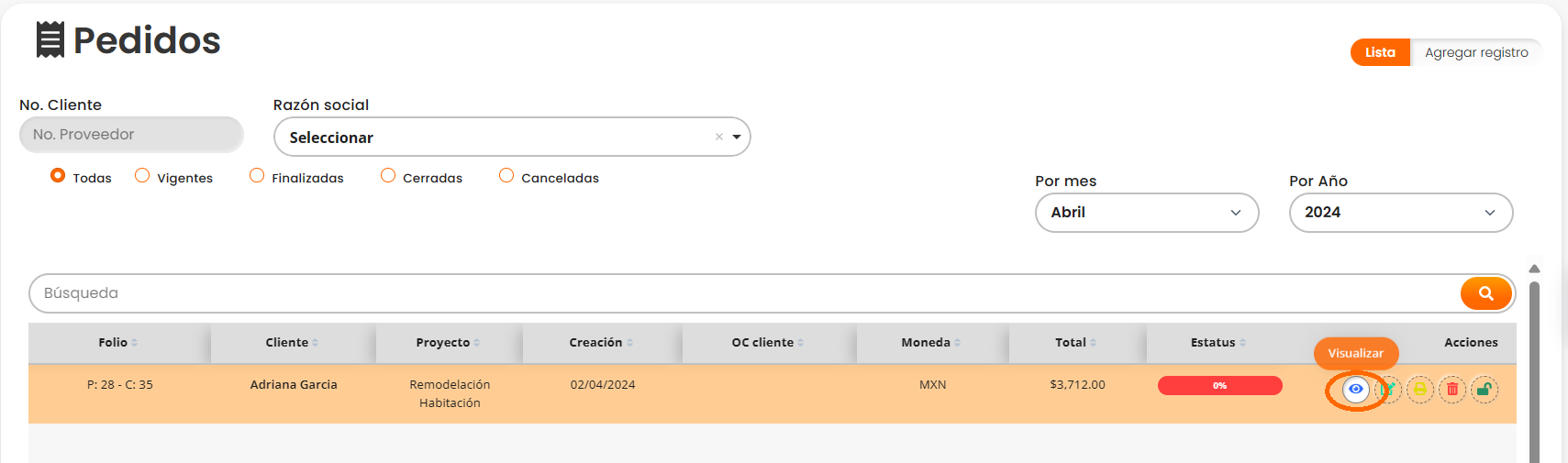
En la lista que muestra todos los pedidos, busca el pedido especifico al que deseas acceder a la vista previa. Puedes utilizar funciones de búsqueda o filtros para facilitar la ubicación del pedido deseado.
- Una vez localizado el pedido, en la columna de "Acciones". Encontrarás los botones: “Visualizar”, editar, imprimir, cancelar pedido y cerrar pedido.
- Haz click en el botón “Visualizar”, el cual es color azul. Esta acción abrirá la vista previa del pedido.
2
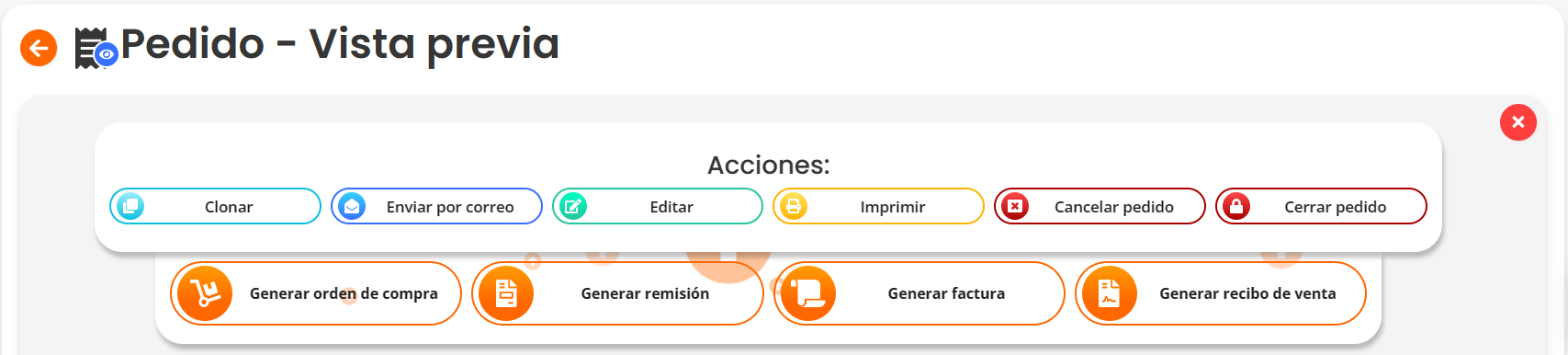
En la barra de “Acciones” ubicada en la “Vista previa” del pedido, al inicio encontraras una serie de botones que te permiten realizar diversas acciones relacionadas con el pedido. A continuación, explicaremos el funcionamiento de cada botón: “Clonar”, “Enviar por correo”, “Editar”, “Imprimir”, “Cancelar pedido”, “Cerrar pedido”, “Generar orden de compra”, “Generar remisión”, “Generar factura” y “Generar recibo de venta”. Estos botones te ofrecen herramientas útiles para gestionar y modificar el pedido según sea necesario.
3
Clonar.
- Al hacer click en el botón “Clonar”, te permite crear una copia del pedido actual.
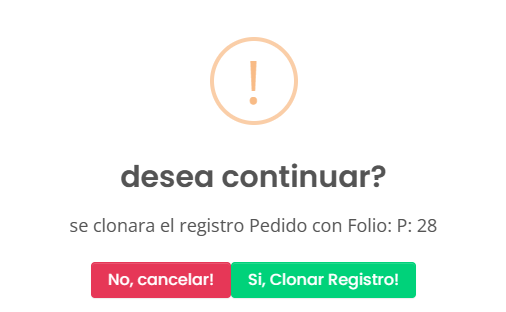
- Al hacer click en el botón “Clonar”, aparecerá una alerta en la pantalla. La alerta te preguntara si deseas clonar el pedido actual, con su número de pedido correspondiente
- “No, cancelar”: Si seleccionas esta opción, la alerta se cerrará y volverás a la vista previa del pedido sin realizar ninguna acción.
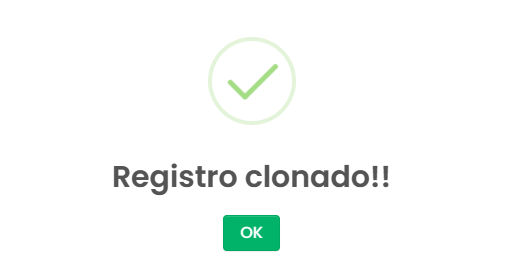
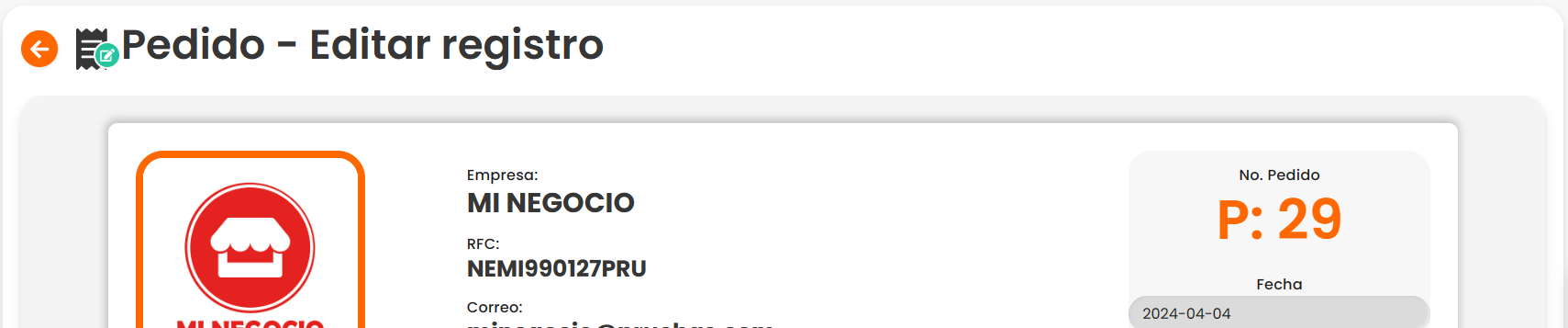
- “Si, clonar registro”: Si seleccionas esta opción, se creará una copia del pedido actual, con un nuevo número de pedido, y serás redirigido a la sección de edición de este nuevo pedido
- Podrás editar el pedido en los campos que sean necesarios y guardarlo como uno nuevo.

4
Enviar por correo.
- Al hacer click en el botón “Enviar por correo”.
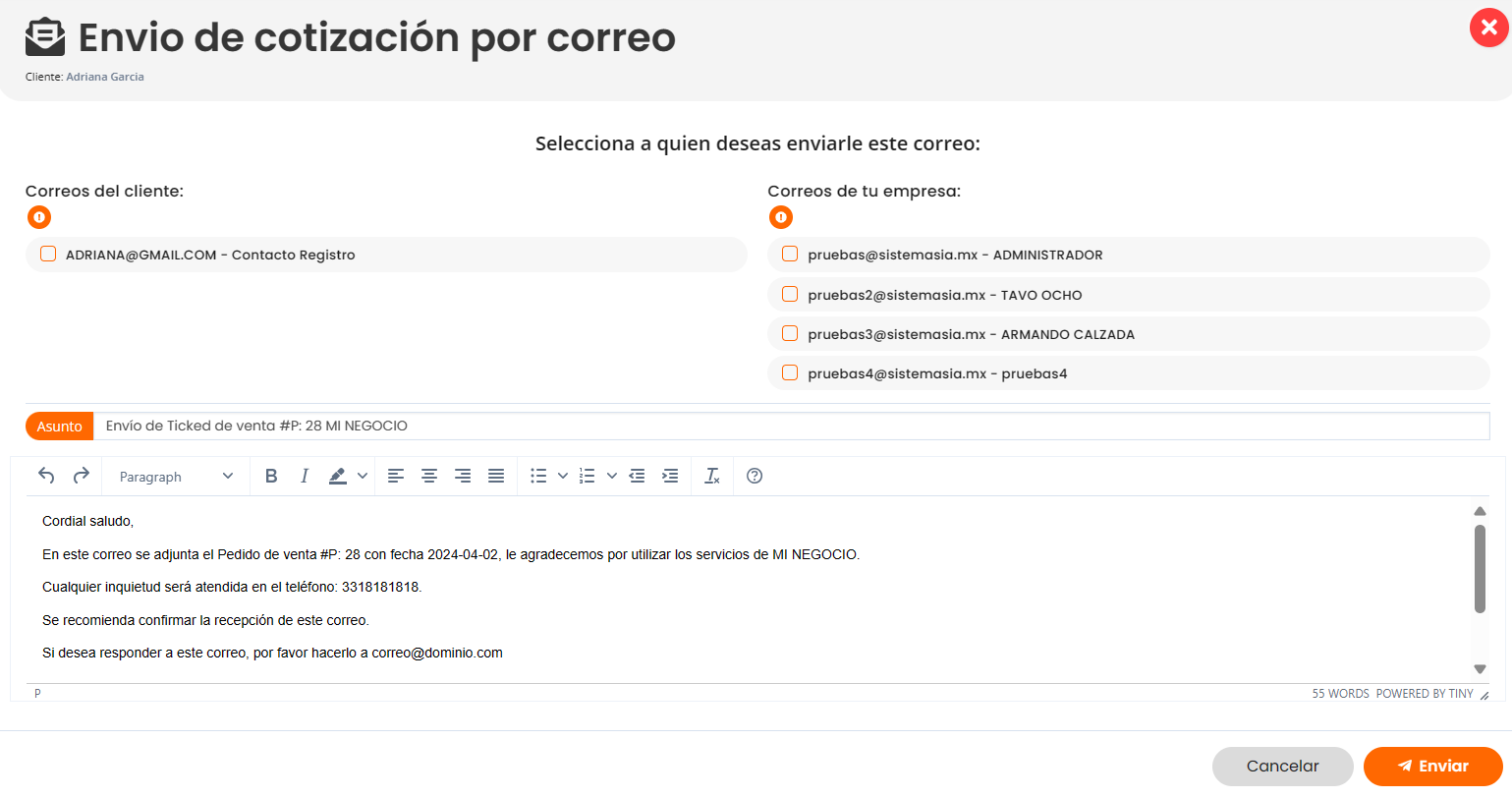
- Se abrirá una ventana con el título “Envío por Correo” y el nombre del cliente. Debajo, aparecerá el título “Selecciona a quien deseas enviarle este correo”.
- A la "Izquierda", encontrarás una lista con los correos registrados del cliente y los correos de contactos asociados al cliente. Puedes marcar cada correo que desees enviar el pedido.
- A la "Derecha", se mostrarán los correos de los usuarios de la empresa. También puedes marcar a que correos deseas enviar una copia del pedido.
- Después de seleccionar los correos, se mostrará el asunto del correo y el mensaje que le llegará al cliente. Estos formatos fueron configurados previamente en la sección de “Configuración” y “Plantilla de correos - Pedidos”.
- Tendrás la opción de modificar el cuerpo del correo desde esta ventana si lo deseas.
- Para finalizar, presionar el botón “Enviar” para enviar el correo a los contactos seleccionados. Si decides no enviar el correo, simplemente presiona el botón “Cancelar”.

5
Imprimir.
- Al hacer click en el botón "Imprimir".
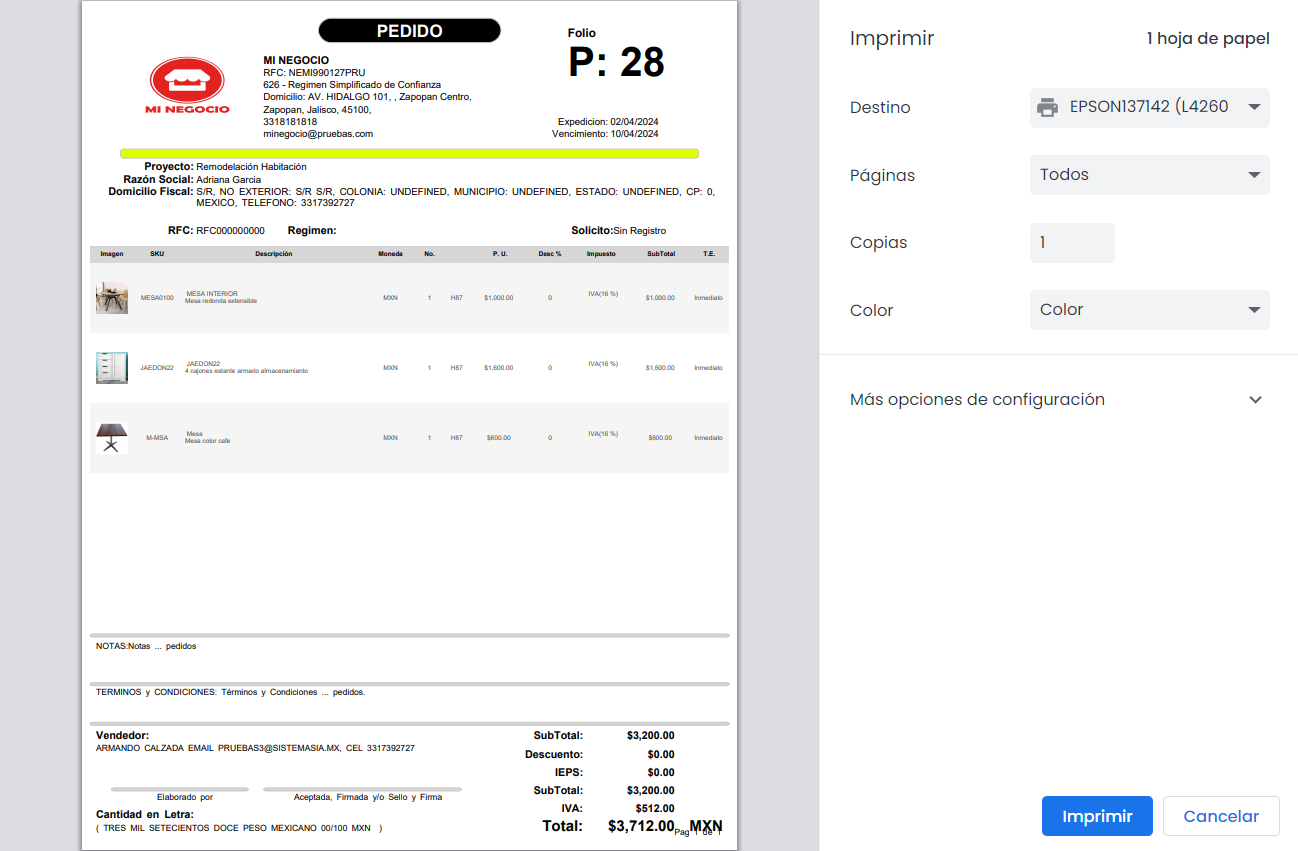
- Se abrirá una pantalla que te permite seleccionar la impresora a la que deseas enviar la impresión del pedido, al igual se mostrará una vista previa del pedido.
- Desde esta pantalla, podrás elegir la impresora adecuada de tu sistema o red, asegurándote de que el pedido se imprima en el dispositivo correcto y con la configuración deseada.
- Una vez seleccionada la impresora, simplemente presiona el botón “Imprimir”.

6
Cerrar pedido.
- Al hacer click en el botón “Cerrar pedido”.
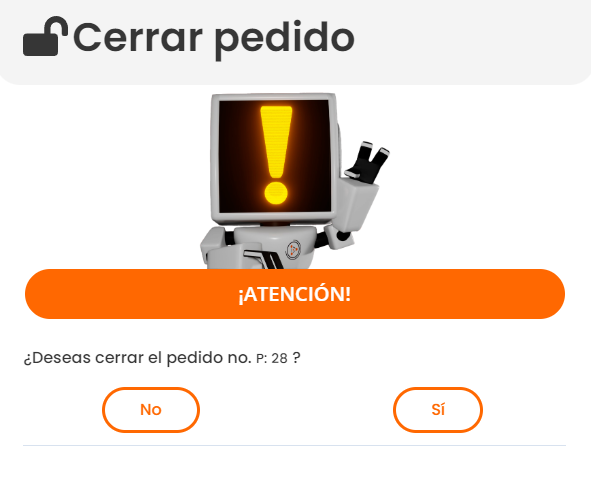
- Se mostrará una alerta preguntando si deseas cerrar el pedido, identificado por su número de pedido.
- Al hacer click en el botón “Cerrar pedido”.
- Si seleccionas “No”, simplemente regresarás a la vista previa del pedido sin realizar ninguna acción adicional.
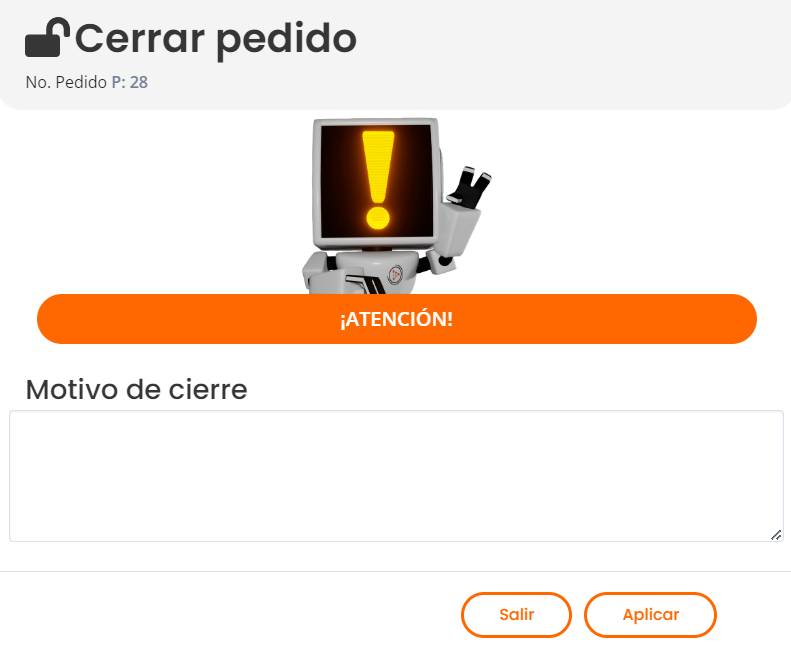
- Si seleccionas “Si”, se abrirá otra alerta donde podrás ingresar un motivo por el cual deseas cerrar el pedido.
- Al hacer click en el botón “Cerrar pedido”.
- En la segunda alerta, tendrás la opción de ingresar un “Motivo para cerrar” el pedido.
- Después de ingresar el motivo, haz click en el botón “Aplicar”.
- Inmediatamente serás redirigido a la lista inicial de pedidos.
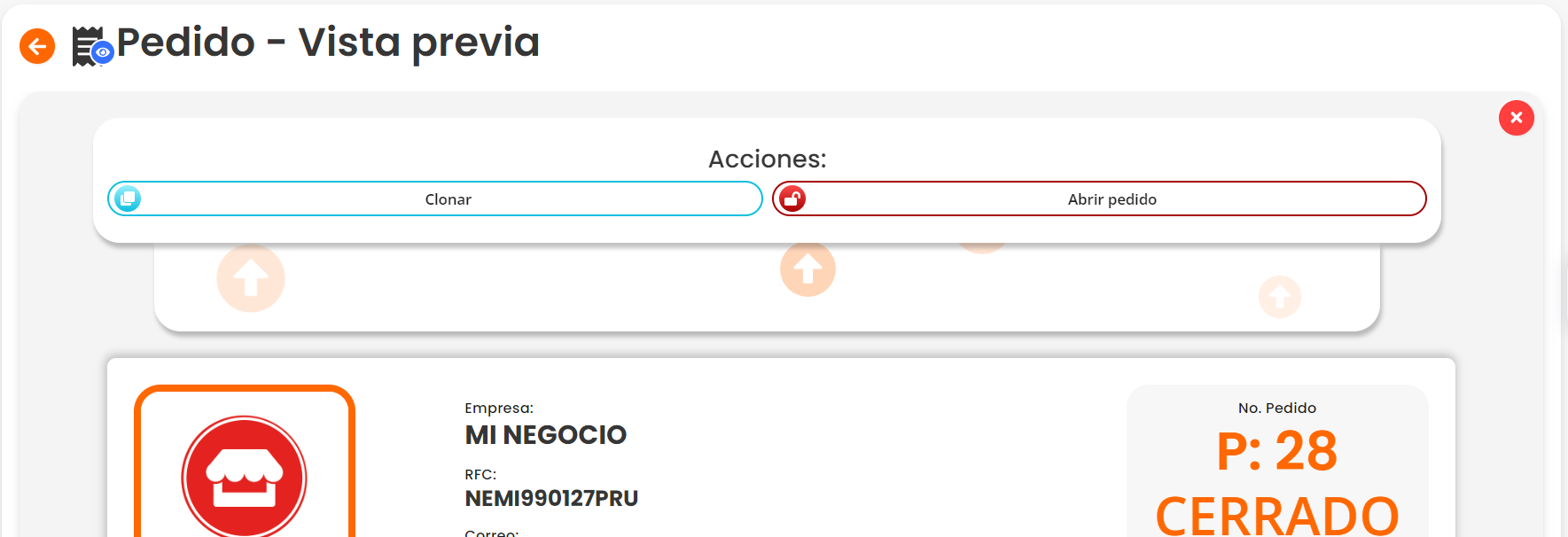
- En la columna de estatus, el pedido se mostrará como “Cerrado”, indicando que ha sido cerrado satisfactoriamente.
- NOTA: Al visualizar un pedido cerrado, solo podrás “Clonar” y “Abrir pedido” nuevamente. Las opciones de edición y envío por correo estarán deshabilitadas debido al estado cerrado.
- El “Abrir pedido” volverá a mostrar el pedido en vista previa, con todas las opciones disponibles nuevamente.


7
Generar orden de compra.
- Al hacer click en el botón “Generar orden de compra”.
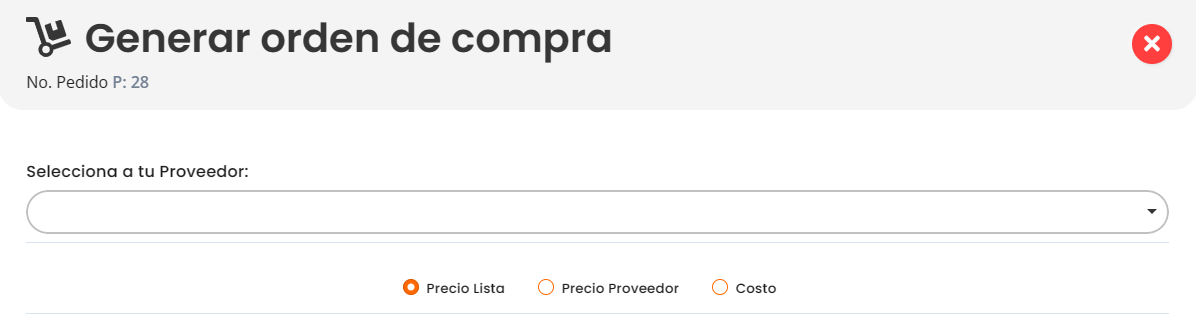
- Se abrirá una nueva pantalla con el título "Generar orden de compra" y el “Número de pedido” correspondiente.
- En el campo "Seleccionar Proveedor", podrás elegir al proveedor de una lista desplegable. Este proveedor debe estar previamente registrado en el módulo de “Catálogos => Proveedores”.
- En la misma pantalla, encontrarás tres botones: "Precio Lista", "Precio Proveedor" y "Costo". Estos botones te permiten seleccionar el tipo de precio que deseas utilizar al generar la orden de compra.
- "Precio Lista": Este es el precio unitario sin impuestos que se registra al dar de alta el producto. Es útil cuando se necesita seguir el precio estándar del producto.
- "Precio Proveedor": Este precio se debe registrar en la edición del producto, en la sección de precios del proveedor. Consulta el manual "Productos" para obtener más detalles sobre cómo registrar este precio.
- "Costo": Este es el costo unitario registrado en la sección de existencias al dar de alta el producto. Es útil para mantener un registro del costo real de adquisición del producto.
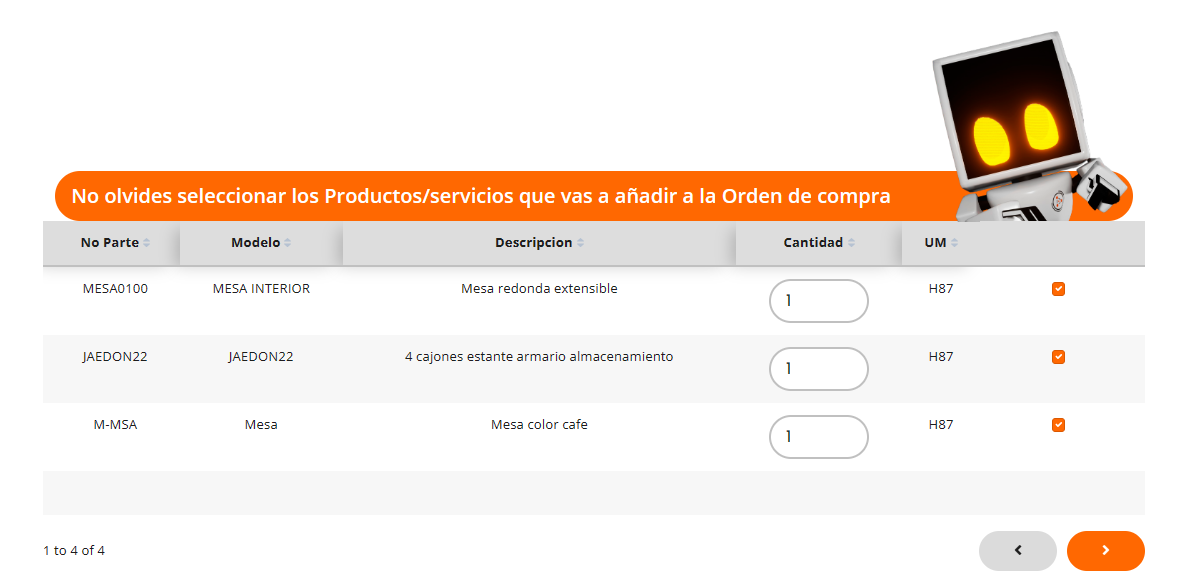
- Después de seleccionar al proveedor, se mostrará una tabla con los productos o servicios agregados en el pedido.
- En la última columna debes marcar la casilla correspondiente a los productos o servicios que deseas agregar a la “Orden de compra”.
- Una vez seleccionados los productos o servicios, haz click en el botón "Generar" ubicado en la parte inferior derecha de la pantalla.
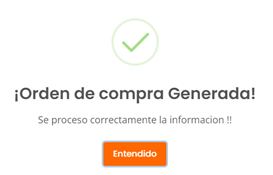
- Esto generará la orden de compra y mostrará una alerta indicando que la orden de compra se ha generado con éxito.
- Serás redirigido automáticamente a la vista previa de la “Orden de compra” recién creada, donde podrás hacer seguimiento de los productos agregados.
- NOTA: Si necesitas más detalles sobre el proceso de orden de compra, te recomendamos consultar el manual de Órdenes de compra para obtener una guía completa sobre su funcionamiento.


8
Generar remisión.
- Al hacer click en el botón “Generar remisión”.
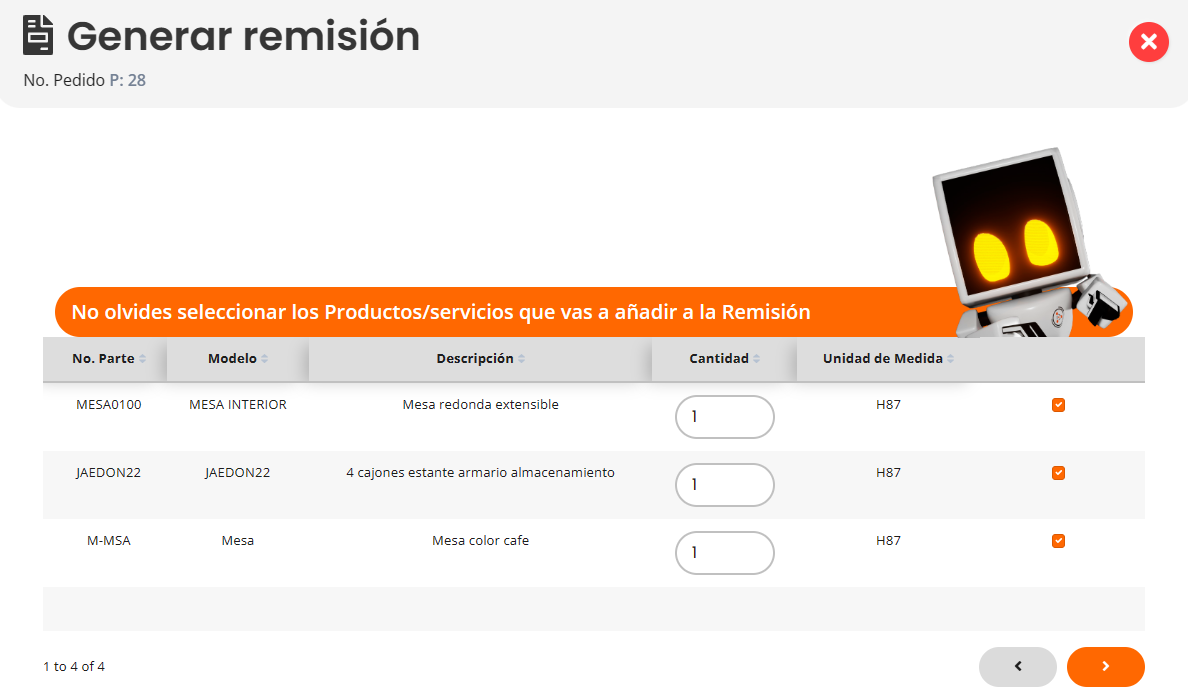
- Se abrirá una nueva pantalla con el título "Generar Remisión" y el “Número de pedido” correspondiente.
- Se mostrará una tabla con los productos o servicios agregados en el pedido.
- En la última columna debes marcar la casilla correspondiente a los productos o servicios que deseas agregar a la “Remisión”.
- Una vez que hayas seleccionado los productos o servicios, haz click en el botón "Generar".
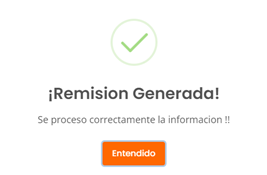
- Esto generará la remisión y mostrará una alerta indicando que la remisión se ha generado con éxito.
- Serás redirigido automáticamente a la vista previa de la “Remisión” recién creada.
- NOTA: Si necesitas más detalles sobre el proceso de remisiones, te recomendamos consultar el manual de remisiones para obtener una guía completa sobre su funcionamiento.


9
Generar factura.
- Al hacer click en el botón “Generar factura”.
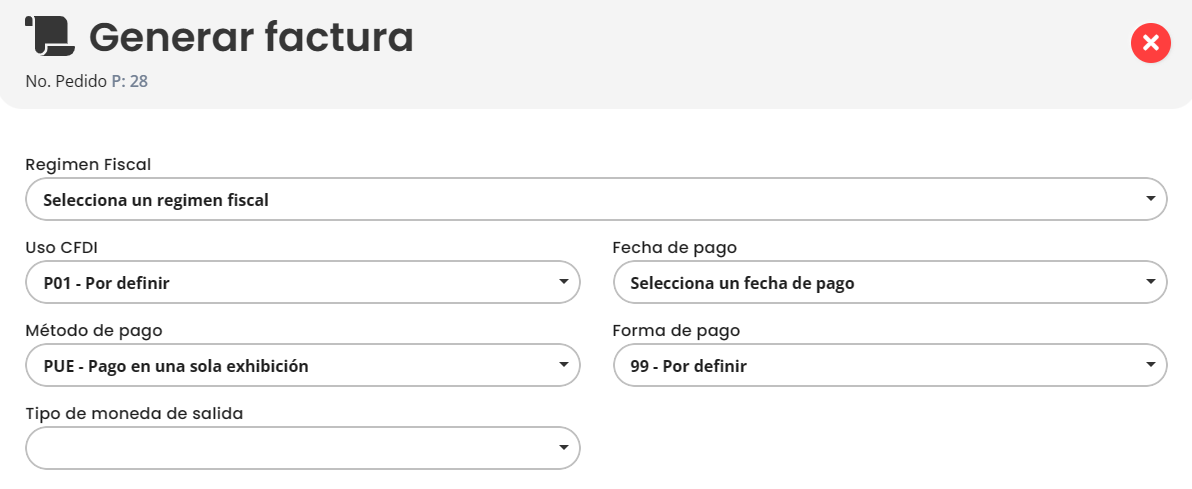
- Se abrirá una nueva pantalla con el título "Generar factura" y el “Número de pedido” correspondiente. Deberás ingresar los siguientes datos:
- "Régimen fiscal", este campo requiere que selecciones el régimen fiscal bajo el cual opera la empresa.
- "Uso de CFDI", aquí debes especificar el uso que se dará al CFDI, según la normativa fiscal.
- "Fecha de pago", indica la fecha en la que se realizará el pago correspondiente a la factura.
- Selecciona el "Método de pago" que se utilizará para liquidar la factura (Pago en parciales o diferido, Pago en una sola exhibición).
- "Forma de pago", aquí especifica la forma en que se realizará el pago.
- "Tipo de moneda de salida", puedes seleccionar entre peso mexicano (MXN), dólar estadounidense (USD).
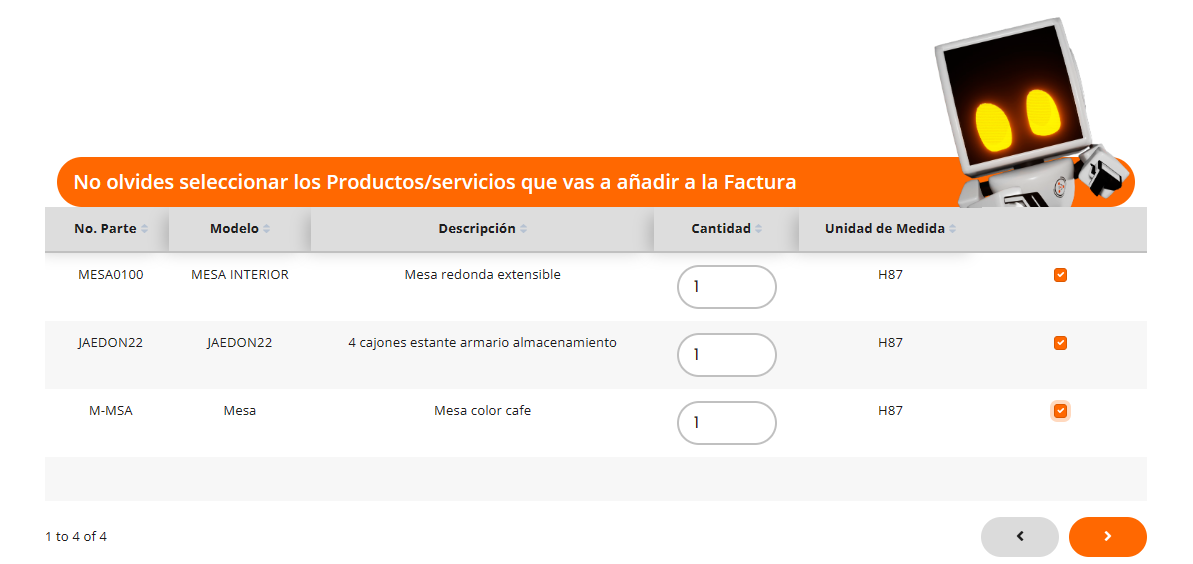
- Se mostrará una tabla con los productos o servicios agregados en el pedido.
- En la última columna debes marcar la casilla correspondiente a los productos o servicios que deseas agregar a la “Factura”.
- Una vez que hayas seleccionado los productos o servicios, haz click en el botón "Generar".
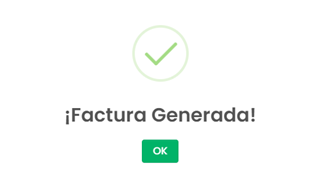
- Esto generará la factura y mostrará una alerta indicando que la factura se ha generado con éxito.
- Serás redirigido automáticamente a la vista previa de la “Factura” recién creada.
- NOTA: Si necesitas más detalles sobre el proceso de facturación, te recomendamos consultar el manual de Facturas para obtener una guía completa sobre su funcionamiento.


10
Generar recibo de venta.
- Al hacer click en el botón “Generar recibo de venta”.
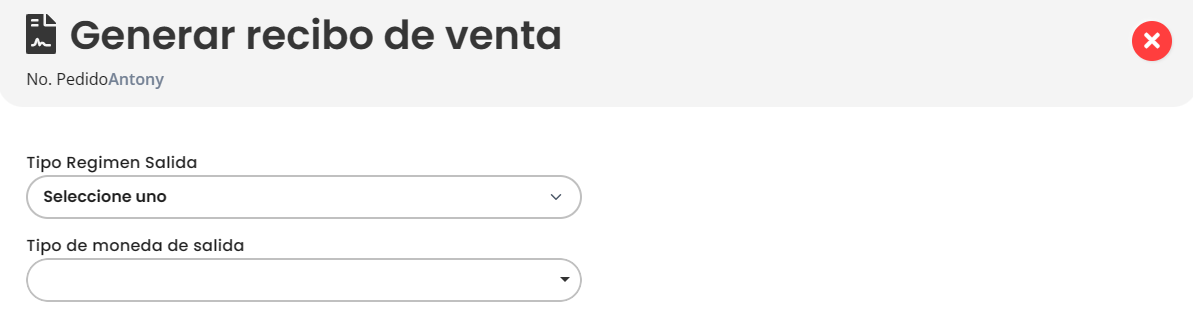
- Se abrirá una nueva pantalla con el título "Generar recibo de venta" y el “Número de pedido” correspondiente.
- En el campo “Tipo de moneda” de salida, puedes seleccionar entre peso mexicano (MXN), dólar estadounidense (USD).
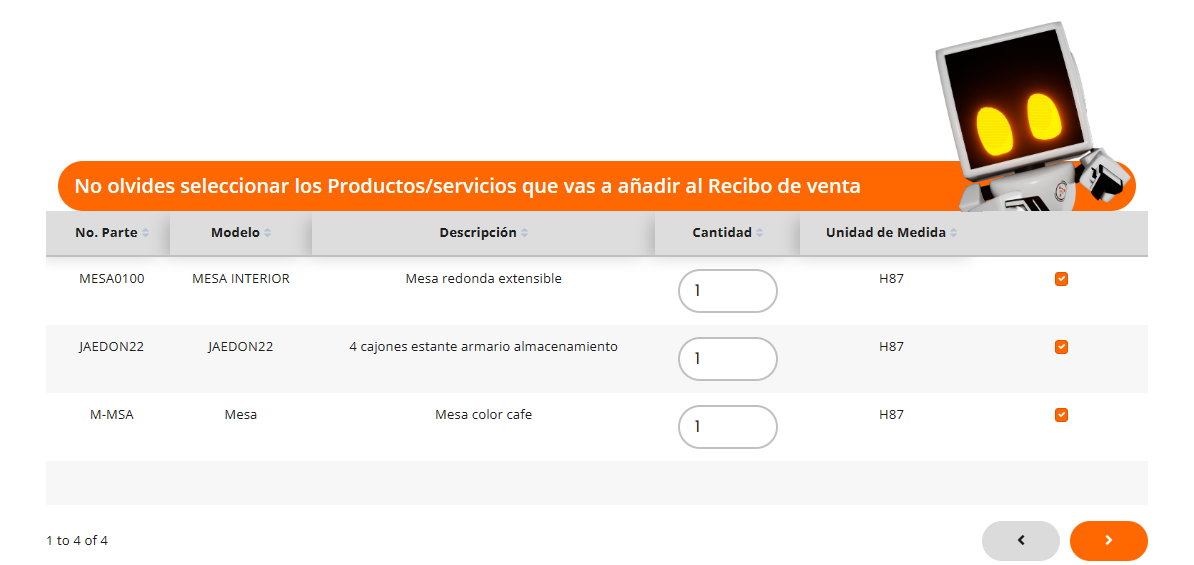
- Se mostrará una tabla con los productos o servicios agregados en el pedido.
- En la última columna debes marcar la casilla correspondiente a los productos o servicios que deseas agregar al “Recibo de venta”.
- Una vez que hayas seleccionado los productos o servicios, haz click en el botón "Generar".
- Esto generará el recibo de venta y mostrará una alerta indicando que el recibo de venta se ha generado con éxito.
- Serás redirigido automáticamente a la vista previa del “Recibo de venta” recién creado.
- NOTA: Si necesitas más detalles sobre el proceso de recibos de venta, te recomendamos consultar el manual de Recibos de venta para obtener una guía completa sobre su funcionamiento.


11
Vista previa completa de pedidos. En esta vista, encontraras todos los datos ingresados al generar el pedido:
- Logo, Nombre de la empresa, RFC y Correo.
- Número de Pedido, Fecha de Creación, Fecha de Vencimiento.
- Nombre del proyecto, Cliente y sus datos (RFC, Teléfono), Solicitante, Moneda y Vendedor.
- Lista de productos o servicios con sus detalles (Imagen, SKU, Descripción, Moneda, No., Unidad de medida, Precio unitario, Descuento, Impuesto, Subtotal y Tiempo entrega).
- Datos de utilidad, Venta, Total gastos y Utilidad bruta.
- Cálculos totales, Subtotal, Descuento, IEPS, Subtotal (Después de Descuento e IEPS), IVA, Total, Retención de IVA, Retención de ISR y Total Neto.
- Visualizar notas, términos y condiciones adicionales.